
AirDrop, экран блокировки и центр уведомлений
Три слоя лежат над приложениями телефона. Экран блокировки встречает вас при открытии, центр уведомлений хранит баннеры, AirDrop передаёт файлы игроку рядом. Все они настраиваются в Настройках телефона.
Это главная статья про AirDrop: остальные приложения ссылаются сюда.
- Экран блокировки
- снимается сам через 0,68 с, если нет новых уведомлений
- Центр уведомлений
- до 30 записей, левая зона статус-бара
- Пункт управления
- правая зона статус-бара
- AirDrop: радиус
- 10 м для поиска, 15 м для отправки
- AirDrop: ожидание ответа
- 30 с
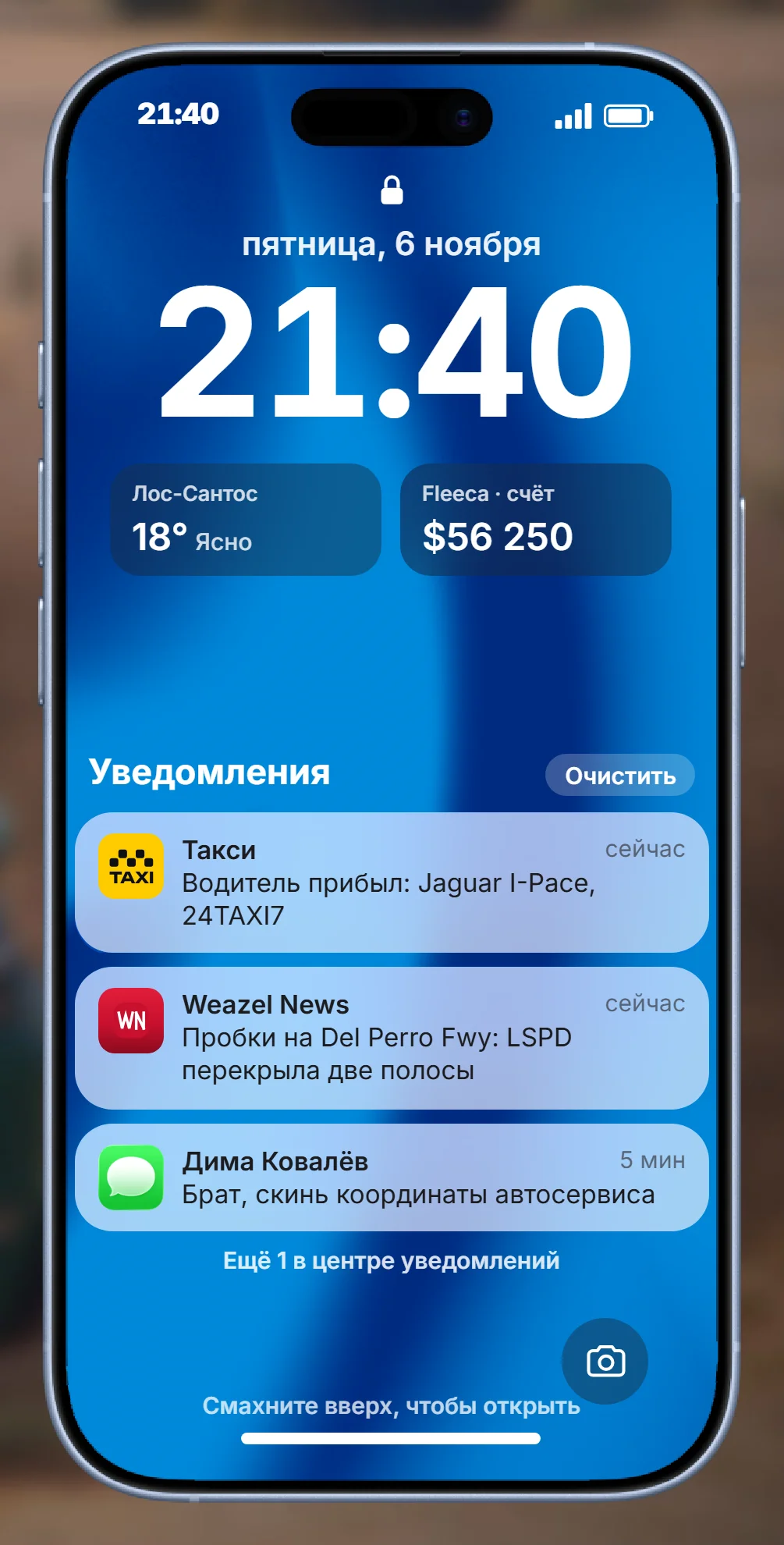
Экран блокировки
При каждом открытии телефона вы видите время, дату, погоду Лос-Сантоса, карточку «Fleeca · счёт», ярлык камеры и список уведомлений.
- Если с прошлой разблокировки не пришло новых уведомлений, телефон разблокируется сам через 0,68 с.
- Если пришли, экран остаётся. Проведите вверх на 40 пикселей или нажмите на пустое место фона.
- На экране видны 3 последние группы уведомлений, остальные считаются в счётчике.
- Выключатель «Текст на экране блокировки» в Настройках прячет текст сообщений: останется только отправитель.
Центр уведомлений
- Нажмите левую часть статус-бара вверху телефона. Откроется «Центр уведомлений».
- Читайте блоки «Сейчас» и «Ранее». Одинаковые записи в окне 3 с склеиваются.
- Нажмите уведомление, чтобы открыть приложение. Для сообщений откроется диалог.
- Нажмите «Очистить», чтобы убрать блок. Пустой список пишет «Нет уведомлений».
В истории хранятся последние 30 уведомлений. Звонки и баннеры навигатора в историю не попадают.
Баннеры
| Тип | Откуда | Исчезает через |
|---|---|---|
| Сообщение | SMS, соцсети, AirDrop, DarkChat | 10 с |
| Weazel | Новости и объявления | 8 с |
| Такси | Статус поездки | 8 с |
| Транспорт | Аренда | 5 с |
| Звонок | Входящий вызов | не исчезает |
Баннеры и звуки каждого типа включаются в Настройках, раздел «Уведомления»: Сообщения, Weazel, Такси, Транспорт, Навигатор. Режим «Не беспокоить» гасит баннеры и звуки сразу, звонок при этом звонит беззвучно.
Пункт управления
Нажмите правую часть статус-бара. Здесь собраны быстрые переключатели.
| Элемент | Что делает |
|---|---|
| «Сотовая связь» | Открывает EPICMobile. Без SIM подпись «Нет SIM-карты» |
| «Авиарежим» | Блокирует звонки, SMS, геометки и AirDrop. Входящим звонящим отвечает «Абонент недоступен». Во время звонка включить его нельзя |
| «Без звука» | Выключает звуки телефона |
| «Навигатор» | Открывает навигатор |
| Плеер «Музыка» | Открывает приложение «Музыка» |
| «Яркость» | Слайдер, ниже 0,4 яркость не опускается |
| «Камера», «Калькулятор», «Часы», «Фото» | Быстрый запуск приложений |
AirDrop: что можно передать
| Что | Откуда отправить | Что получит игрок |
|---|---|---|
| Контакт | Карточка в «Контактах», «Поделиться контактом», или «Моя карточка» | Имя до 32 знаков и номер |
| Фото | «Фото», открыть снимок, «Поделиться», «AirDrop» | Копию фото |
| Видео и документ | Настройки, AirDrop, «Отправить через AirDrop» | Доступ к записи или бумаге после «Принять» |
Как отправить
- Подойдите к игроку на расстояние до 10 м.
- Выберите, что отправить, и нажмите «AirDrop». Откроется лист «Люди рядом».
- Выберите человека. Рядом с ним видно «≈ N м». Если игрока нет в вашем списке контактов, он подписан «Незнакомец».
- Дождитесь ответа до 30 с. Статус «Ожидание», затем «Отправлено», «Отклонено» или «Не принято».
Получатель видит баннер «AirDrop» с текстом «Имя хочет поделиться фото» и карточку «Принять» или «Отклонить». Принятый контакт можно «Создать новый контакт» или отметить как «Уже есть в контактах». Видео и документ становятся доступны только после «Принять».
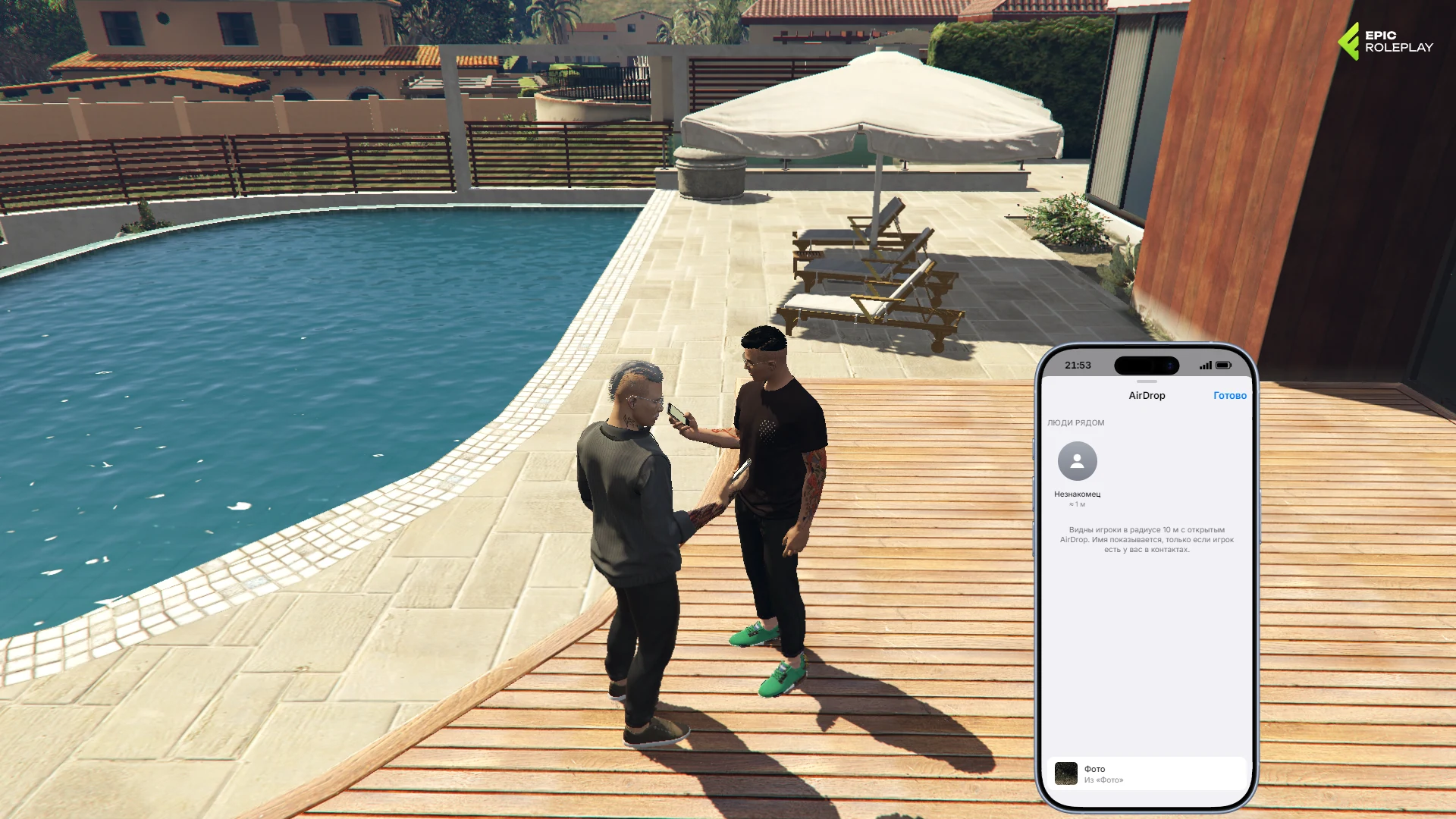
Кто кого видит
Режим приёма задаётся в Настройках, раздел AirDrop.
| Режим | Кто может отправить вам |
|---|---|
| «Приём выкл.» | Никто, вас нет в списках «Люди рядом» |
| «Только для контактов» | Игроки, чей номер записан в ваших контактах. Режим по умолчанию |
| «Для всех на 10 минут» | Все рядом, потом режим сам возвращается к «Только для контактов» |
В списке «Люди рядом» вы видите только тех, кто готов принять от вас. Список показывает до 12 человек, а отправлять можно не чаще одного раза в 2 с.
Ошибки AirDrop
- «Игрок отошёл слишком далеко» - получатель дальше 15 м или не находится рядом с вами.
- «Игрок не принимает AirDrop» - режим приёма его не пускает.
- «Нельзя отправить этот файл» - вложение не прошло проверку.
- «Время ожидания истекло» - получатель не ответил за 30 с.
- «Выключите авиарежим в Настройках» - авиарежим включён у вас или у получателя.
AirDrop собран недавно и ещё не проверен в игре. Если отправка не работает, сообщите об этом через репорт.
Связанные статьи
Статья была полезной?
Ваш голос помогает другим. Авторизация не требуется.